
OpenSSH находится в ряду первых инструментов системного администратора. Установка и настройка этого инструмента не "хитрый" процесс, пройдя который вы обезопасите себя от потери доступа к терминальному серверу. Сегодня мы установим, запустим и настроим OpenSSH Server в Windows Server 2012 R2.
Установка OpenSSH в Windows Server 2012 R2
Скачиваем последнюю версию дистрибутива OpenSSH:
https://github.com/PowerShell/Win32-OpenSSH/releases
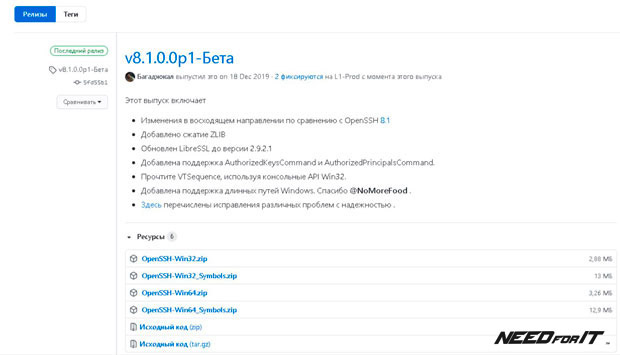
Сейчас доступна версия v8.1.0.0p1-Beta. Скачиваю OpenSSH-Win64.zip.
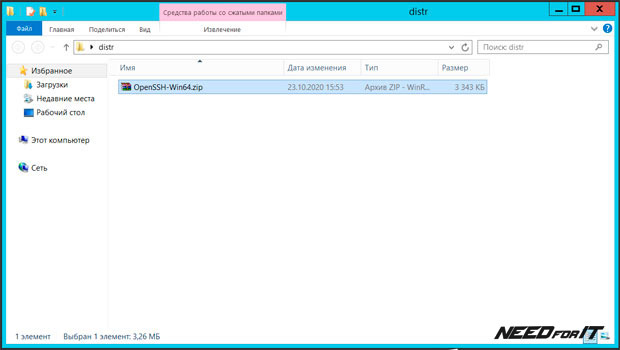
Создаю директорию C:\Program Files\OpenSSH, распаковываю в неё содержимое архива.

Запускаю PowerShell от имени администратора.
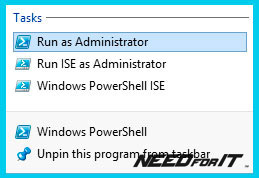
Выполняю скрипт установки:
cd "\Program Files\OpenSSH"
.\install-sshd.ps1
sshd and ssh-agent services successfully installed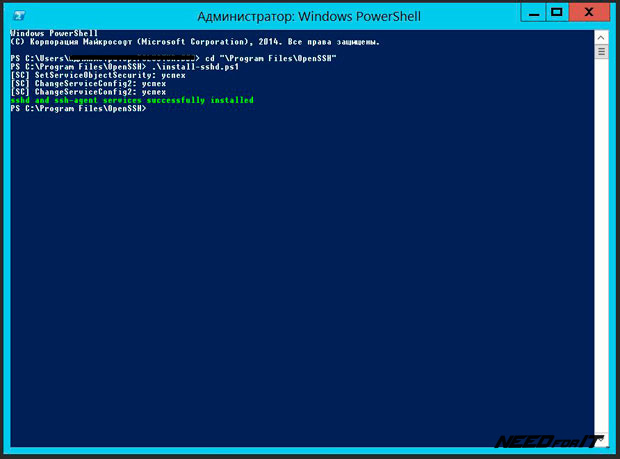
Если произошла ошибка политики безопасности, то можно выполнить установку так:
powershell -ExecutionPolicy Bypass -File .\install-sshd.ps1Генерирую ключи. Захожу в папку C:\ProgramData и создаю вручную директорию "ssh".
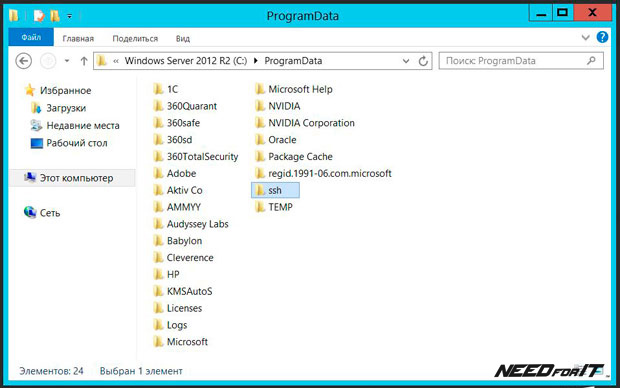
Пытаюсь сгенерировать ключи:
.\ssh-keygen.exe -A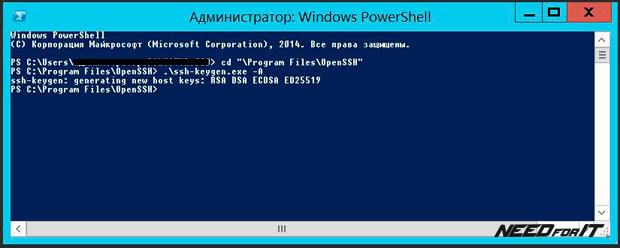
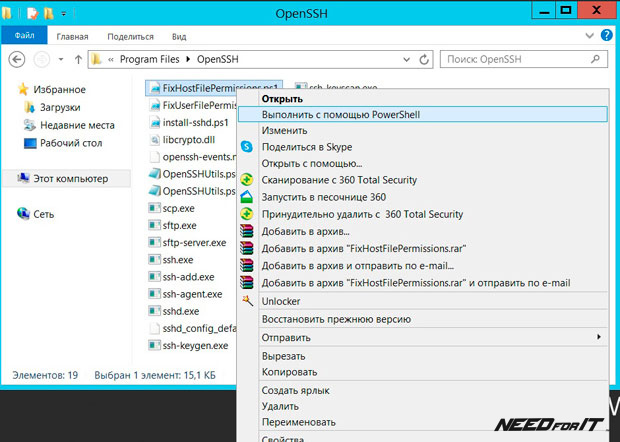
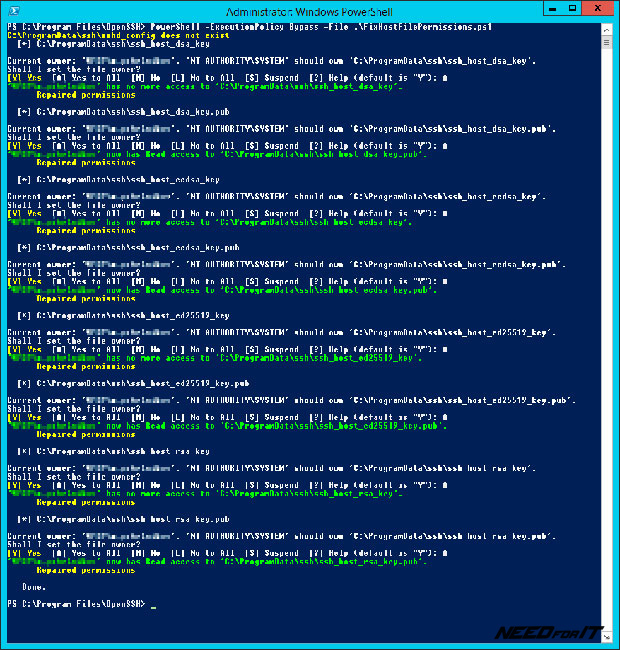
Настраиваю владельца файлов и права доступа:
Выполняю файл C:\Program Files\OpenSSH\FixHostFilePermissions.ps1 с помощью PowerShell
На каждый вопрос отвечаю "A".
Откроем 22 порт
OpenSSH работает по порту TCP 22. Открою доступ в Firewall:
New-NetFirewallRule -Protocol TCP -LocalPort 22 -Direction Inbound -Action Allow -DisplayName SSH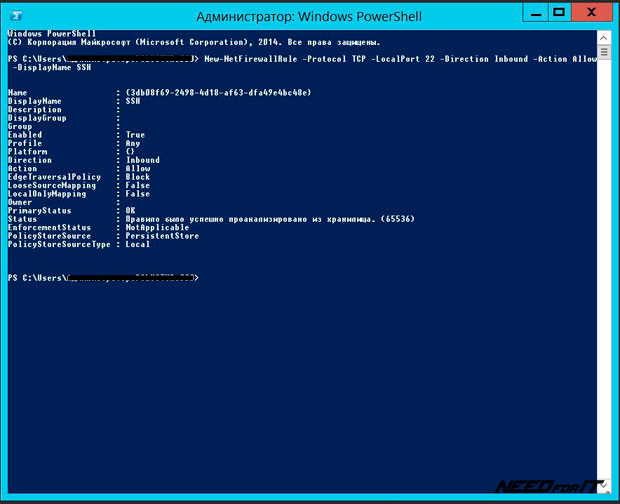
То же самое можно сделать через GUI в оснастке Windows Firewall with Advanced Security.

Запуск службы OpenSSH
Открываю список служб:
services.msc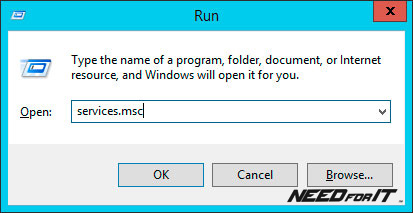
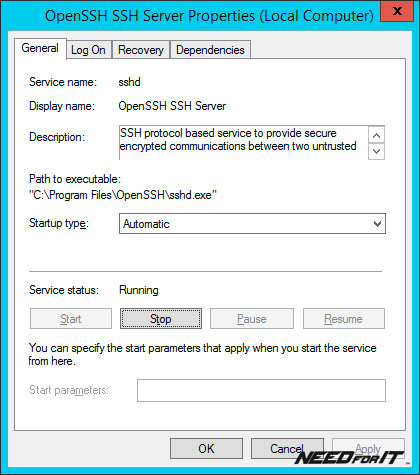
Нахожу службу "OpenSSH SSH Server". В свойствах службы делаю автоматический запуск и запускаю её.
Проверим что 22 порт работает:
netstat -tan | find "22"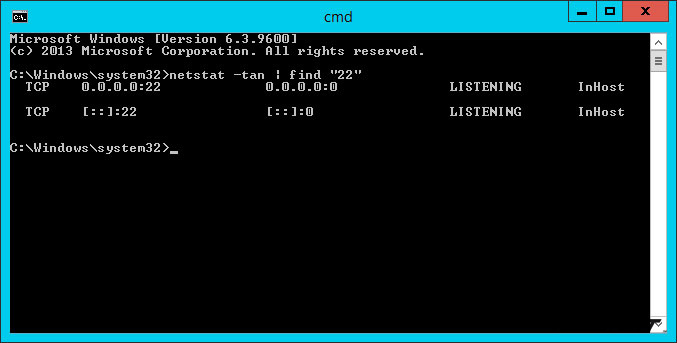
Настройка доступа:
Конфигурационный файл находится здесь: C:\ProgramData\ssh\sshd_config.
Собственно, OpenSSH конфигурируется здесь. Например, чтобы разрешить доступ по OpenSSH определённой группе пользователей, допишу в конец файла:
DenyUsers *
AllowGroups my_domain\my_group_for_ssh_access
Источник: ссылка
ᅠ