
Разберем настройку публикации RemoteApp с помощью одного сервера. Перед настройкой вам понадобятся две вещи:
● 1. RDS в Windows Server 2012 требует Active Directory, 2003 или выше.
● 2. Сервер, на котором установлена свежая и обновленная версия Windows Server 2012, сервер должен быть в домене.
Как только вышеперечисленные требования будут выполнены, можно приступать к настройке. Начнем!
В новом диспетчере сервера щелкните меню «Управление» и выберите «Добавить роли и компоненты».
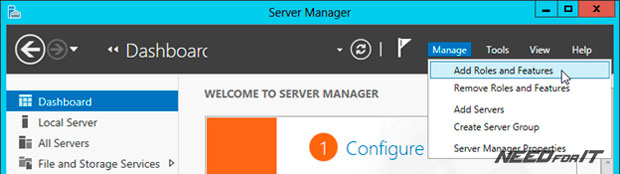
Одна из многих новых функций, которые предлагает новый диспетчер серверов, - это установка на основе сценариев. Службы удаленных рабочих столов - единственный доступный тип установки сценария, и это именно то, что мы хотим сделать.
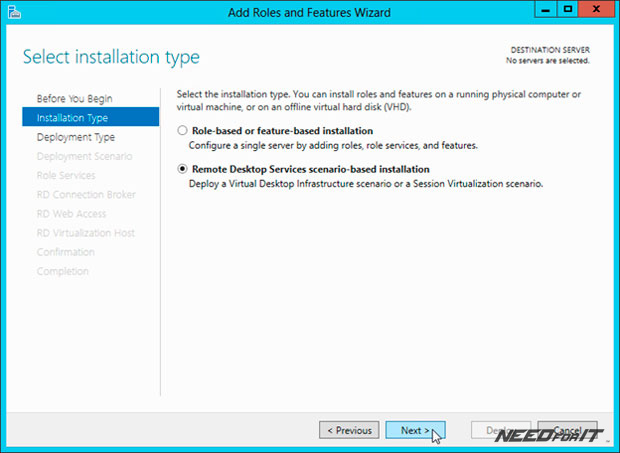
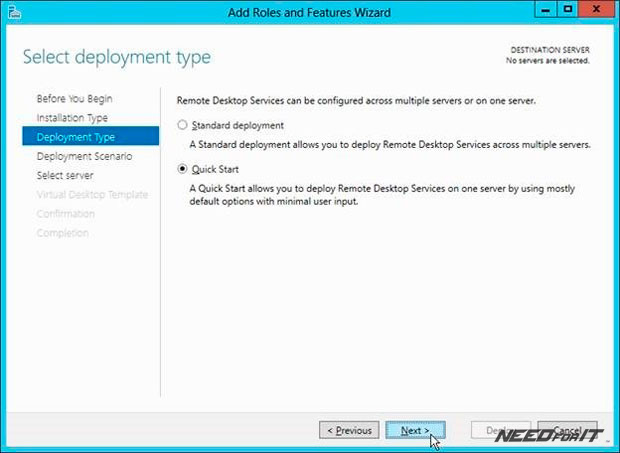
Если вы действительно хотите увидеть всю мощь развертываний на основе сценариев, вам нужно настроить три сервера, а затем попробовать метод стандартного развертывания, но чтобы сделать это быстро, мы просто воспользуемся развертыванием Quick Start, которое все поставит на один сервер.
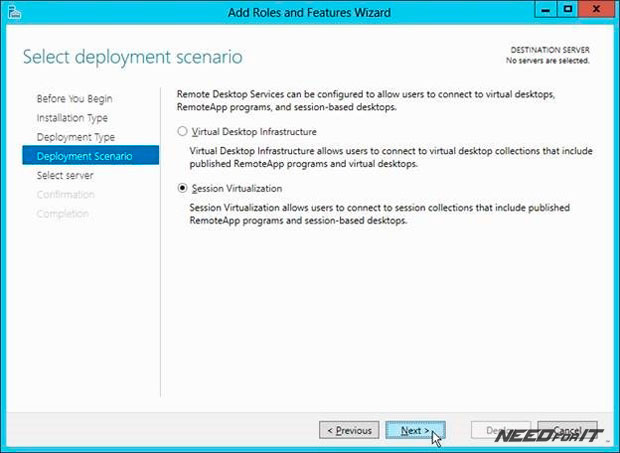
Сценарий инфраструктуры виртуальных рабочих столов (VDI) будет использоваться, чтобы позволить каждому пользователю иметь свою собственную виртуальную машину, но мы хотим развернуть сценарий виртуализации сеанса, который аналогичен тому, что все думают о службах терминалов: несколько пользовательских сессий, работающих независимо на одном сервере.
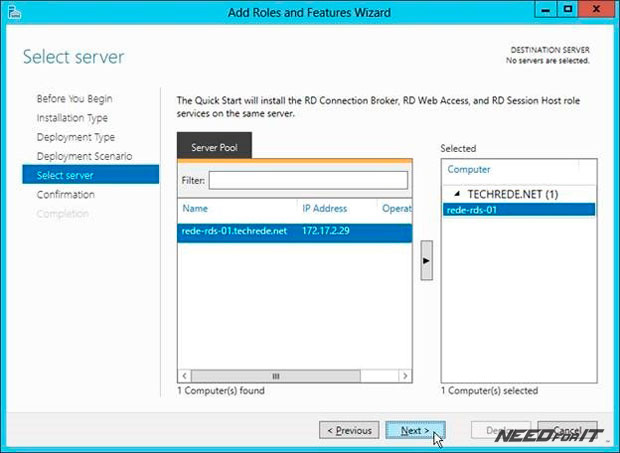
Локальный сервер, к которому вы подключены, по умолчанию должен быть добавлен в список «Выбранные». Убедитесь, что это именно тот сервер, на котором вы собираетесь развернуть все роли RDS, и нажмите «Далее».
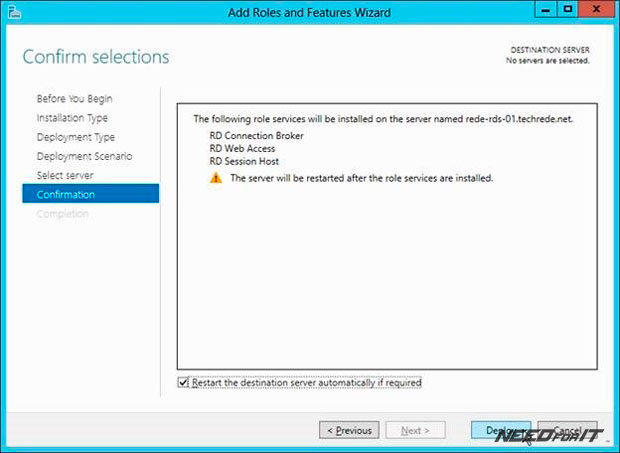
На странице подтверждения вам нужно будет установить флажок «Перезагрузить», поскольку для установки роли узла сеанса требуется перезагрузка. Затем нажмите «Развернуть».
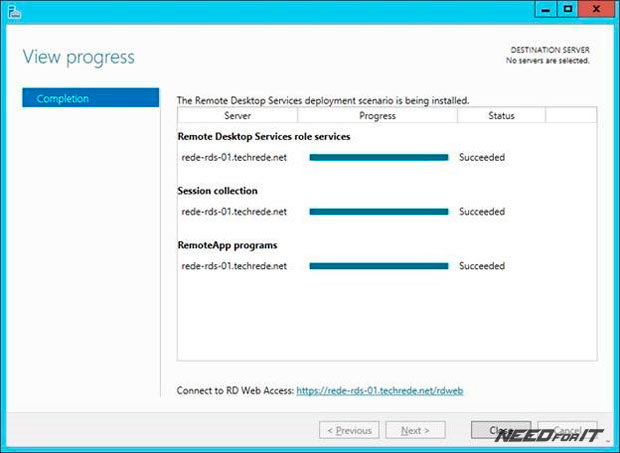
После перезагрузки снова войдите на сервер, и диспетчер сервера должен возобновить работу, чтобы показать вам статус: Успешно! Щелкните ссылку внизу страницы, чтобы просмотреть список доступных RemoteApps.
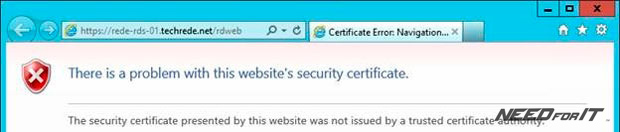
При подключении к странице RDWeb вы получите предупреждение о сертификате, потому что при быстром развертывании используется самозаверяющий сертификат, который можно заменить позже, поэтому нажмите «Продолжить на этом веб-сайте».
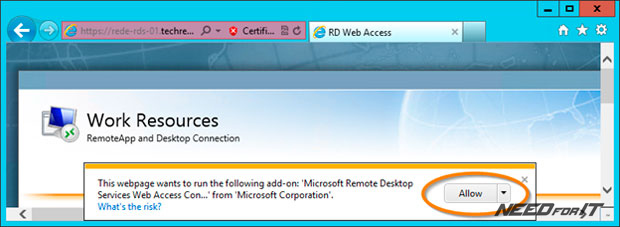
Вам также будет предложено запустить Active-X Control, который является механизмом, позволяющим веб-сайту запускать клиент удаленного рабочего стола. Вы можете щелкнуть здесь «Разрешить», но можно настроить групповую политику, чтобы разрешить это автоматически.
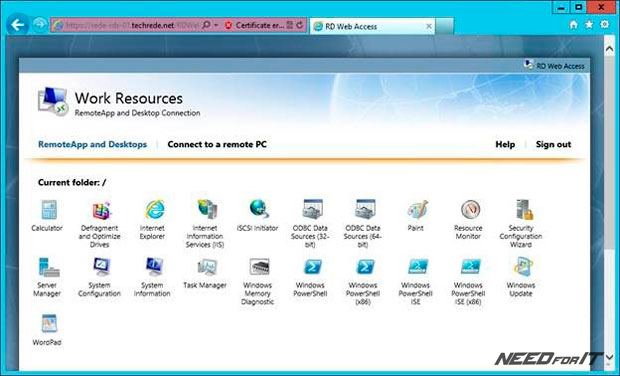
После подключения вы увидите огромный список уже опубликованных приложений. Это результат использования развертывания Quick Start, и мы не собираемся публиковать все эти приложения, поэтому давайте сразу же об этом позаботимся.
Вернитесь в Диспетчер серверов и щелкните новую страницу «Службы удаленных рабочих столов» слева, затем щелкните Коллекции. «Коллекции» - это новый термин, который описывает набор служб, предлагаемых развертыванием RDS, таких как набор удаленных приложений, сеансов рабочего стола или виртуальных рабочих столов.
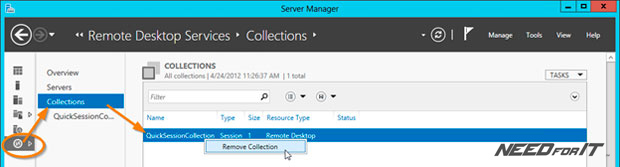
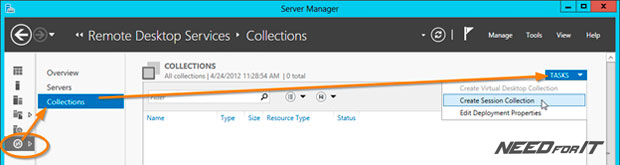
Развертывание Quick Start уже создало для нас коллекцию, но мы хотим удалить ее и начать с нуля. Щелкните правой кнопкой мыши QuickSessionCollection и выберите «Удалить коллекцию». Затем с помощью кнопки «Задачи» выберите «Создать коллекцию сеансов».
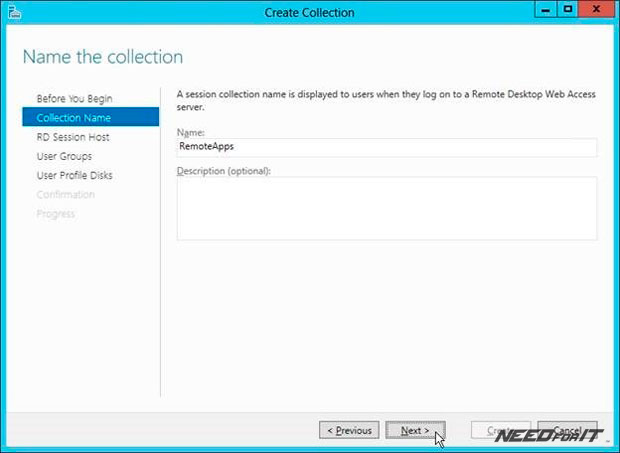
Введите имя коллекции, например RemoteApps, отлично подойдет.
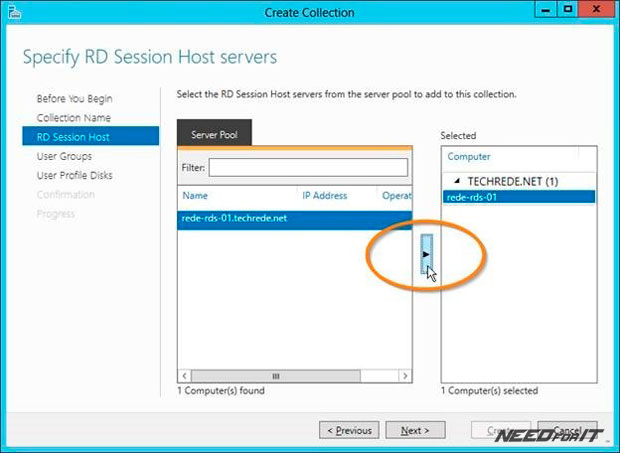
Теперь выберите сервер узла сеанса и щелкните стрелку, чтобы добавить его в список «Выбранные». Здесь должен быть только один сервер, так что все довольно просто.
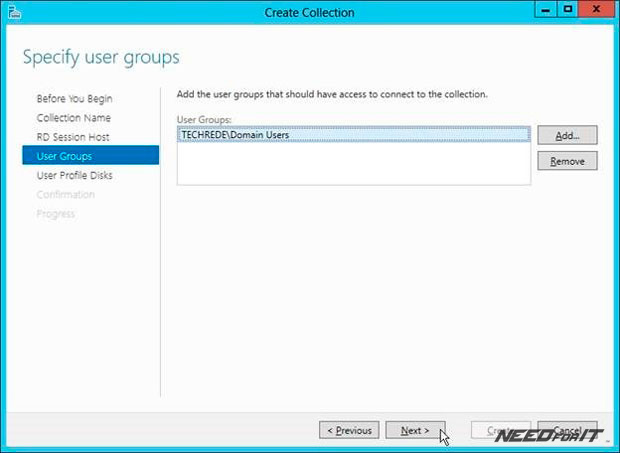
Группой пользователей по умолчанию, которым разрешен доступ к приложениям в этой коллекции, будет «Пользователи домена». Вы можете быть более конкретными, если хотите, но вы также можете быть более конкретными в отношении отдельных баз приложений, когда вы их опубликуете позже.
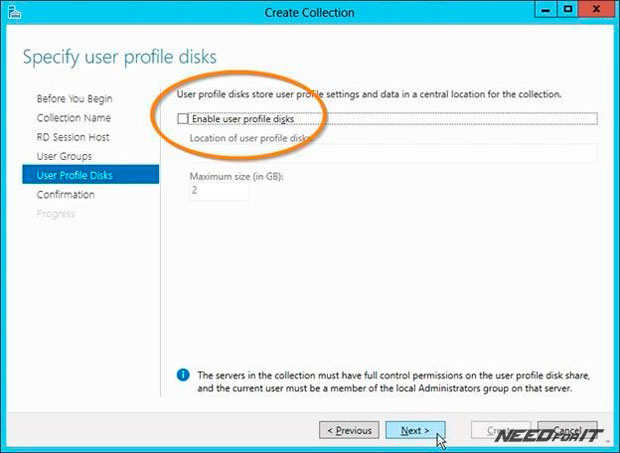
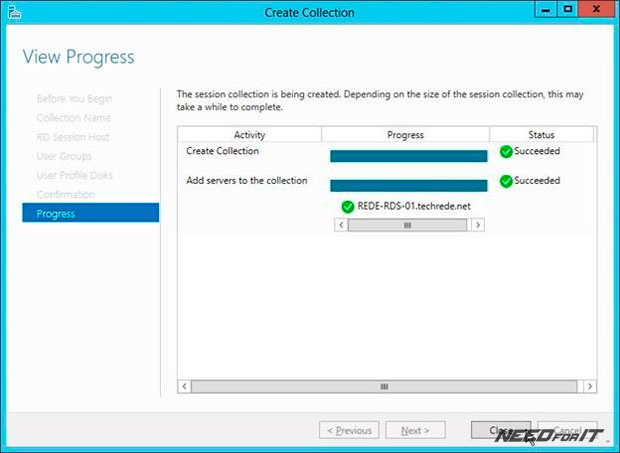
Чтобы все было быстро, давайте пока пропустим диски с профилями пользователей. Это очень интересная новая функция Windows Server 2012 (8 бета), которая позволяет пользователям на узле сеанса автоматически перенаправлять «локальные» данные на другой виртуальный жесткий диск вместо записи на фактический сервер узла сеанса, но вы можете настроить это позже. Нажмите « Далее», затем « Создать», чтобы завершить работу мастера коллекции.
Когда это будет сделано, вы можете нажать «Закрыть».
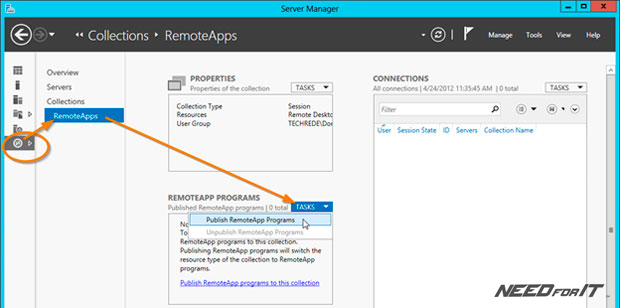
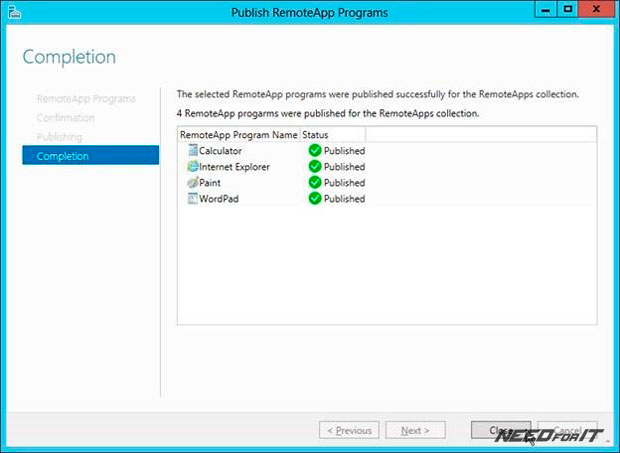
Пришло время опубликовать приложения, к которым вы действительно хотите предоставить пользователям доступ. На странице « Службы удаленных рабочих столов» выберите созданную вами новую коллекцию RemoteApps , а затем с помощью кнопки « Задачи » в программе RemoteApp Programs выберите « Опубликовать программы RemoteApp» .
Вы можете выбрать программу из списка или щелкнуть « Добавить другую программу », чтобы перейти к исполняемому файлу.
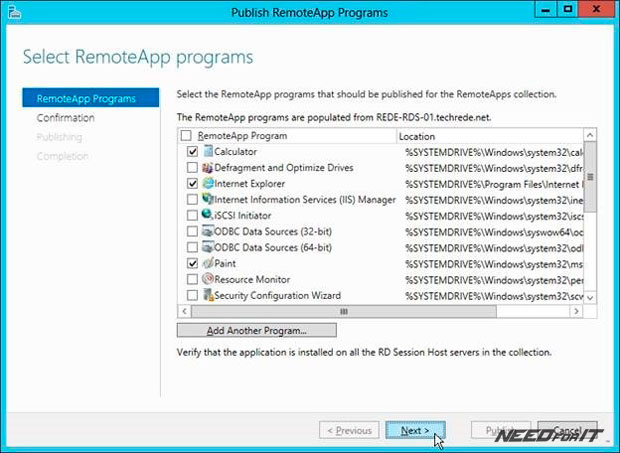
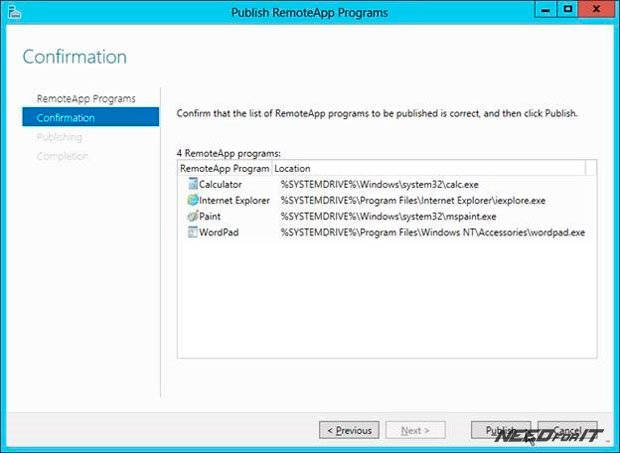
Когда вы сделаете выбор, нажмите «Опубликовать», затем «Закрыть». Теперь обновите страницу RDWeb, и вы увидите только те приложения, которые вы выбрали.
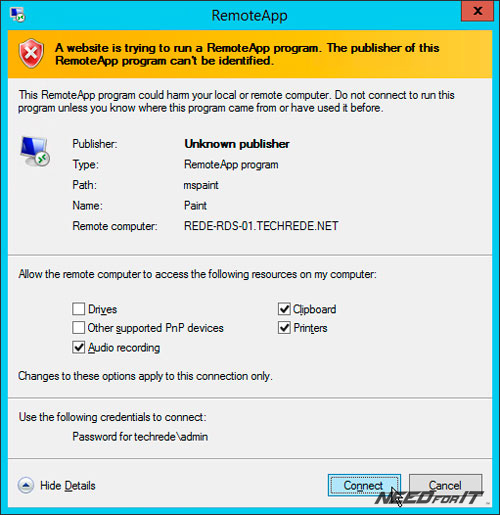
Щелкните один из них, чтобы подключиться к RemoteApp. Это приглашение Internet Explorer предупреждает вас о том, что веб-сайт пытается запустить программу на вашем компьютере. Он использует Active-X Control для запуска локального клиента RDP (mstsc.exe). Это предупреждение может быть подавлено групповой политикой после замены сертификата веб-сайта, но пока просто нажмите «Подключиться».
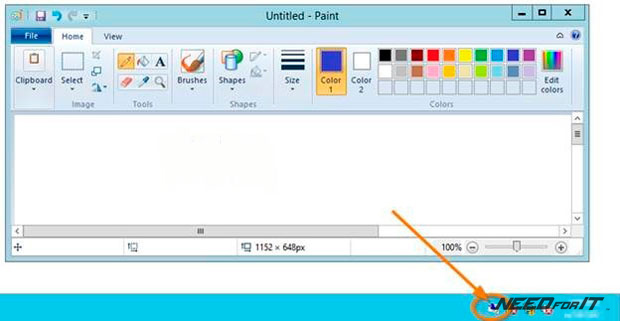
После подключения приложение будет выглядеть так же, как любое локально установленное приложение, но вы заметите новый значок на панели задач, который показывает, что вы подключены к удаленному рабочему месту.
И вот, RDS, Quick and Easy на одном сервере менее чем за час.

Теперь вы можете устанавливать новые приложения и публиковать их в своей Коллекции RemoteApp.
● Для получения RDP-файлов на опубликованные программы вам следует открыть эту ссылку в своем браузере Google Chrome, заменив localhost на адрес сервера:
https://localhost/RDWeb/Pages/en-US/login.aspx?ReturnUrl=/RDWeb/Pages/en-US/Default.aspx● Выполняете вход под доменной учетной записью, кликаете на нужное приложение и получаете требуемый RDP-файл.
Источник: ссылка
ᅠ