
Увеличиваем размер виртуального диска Hyper-V с помощью консоли Hyper-V Manager и с помощью PowerShell
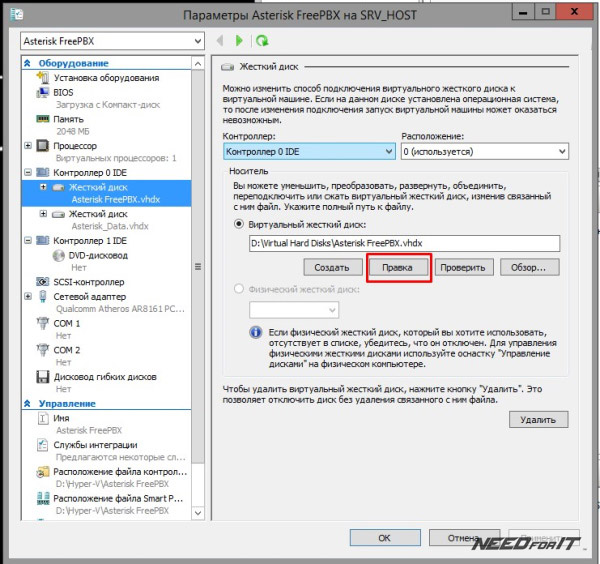
Рассмотрим, как увеличить размер виртуального VHDX диска с помощью консоли Hyper-V Manager:
● В менеджере виртуальных машин Hyper-V выберите виртуальную машину, перейдите в ее настройки (Settings) -> SCSI Controller;
Выберите нужный виртуальный диск и нажмите кнопку Edit
● В запустившемся мастере выберите пункт Expand;
● Укажите новый размер виртуального жесткого диска.
Изменить размер виртуального диска Hyper-V с помощью PowerShell:
● Для этого используется командлет Resize-VHD (не путать с Resize-VirtualDisk , который относится к командлетам модуля управления дисками Storage).Примечание. В современных версиях Hyper-V для изменения размера виртуального диска с помощью командлета Resize-VHD не обязательно выключать виртуальную машину.
● Сначала нужно получить полный путь к VHDX диску виртуальной машины:
Get-VM -VMName 'Asterisk FreePBX' | Select-Object VMId | Get-VHD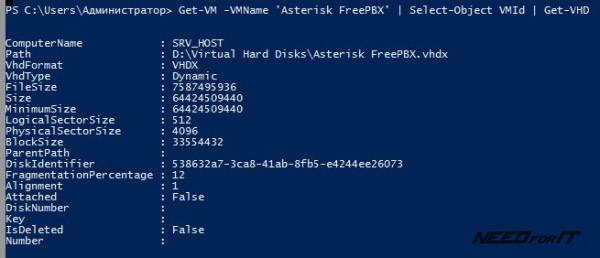
FileSize - здесь же можно увидеть реальный размер VHDX файла на диске;
Size - максимальный размер, который он может занять;MinimumSize – это минимальный размер VHDX диска, до которого можно уменьшить файл виртуального диска.
● Чтобы увеличить размер VHDX диска нужно указать его новый размер:
Resize-VHD -Path 'D:\Virtual Hard Disks\Asterisk FreePBX.vhdx' -SizeBytes 100Gb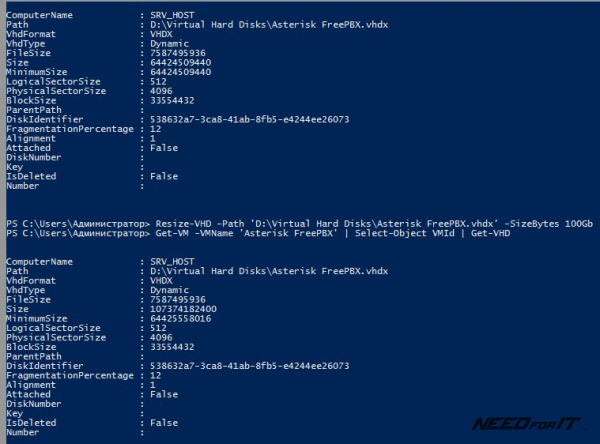
● Если вы указали размер виртуального диска меньше, чем он занимает на диске, появится ошибка:
Resize-VHD : Failed to resize the virtual disk
● Теперь осталось расширить диск в гостевой ОС.
ᅠ