
Слышали ли вы ранее о netplan? Далеко не факт. Это средство настройки сетевых интерфейсов, впервые появившееся в Ubuntu начиная с версии 17.10. Эта утилита пришла на замену файлу /etc/network/interfaces, который ранее применялся настройки интерфейсов.
● Данные которые мы будем настраивать:
IP Адрес: 192.168.1.100
Маска: 24 (она же 255.255.255.0)
Шлюз: 192.168.1.1
DNS: 192.168.1.1
● Узнаём имя нашего интерфейса:
ifconfig -a

#или

ip addr show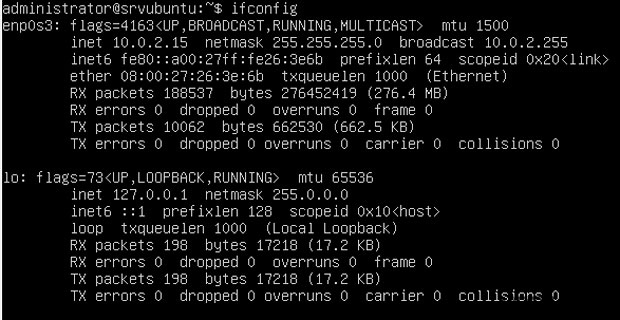
Как видим, имя нашего порта enp0s3. Его имя так же может варьироваться от ситуации к ситуации.
● Изменяем файл настроек netplan
Файл со всеми параметрами находится в директории /etc/netplan
В нашем случае, его название 50-cloud-init.yaml . У вас он может называться по другому. Netplan считывает информацию из всех файлов в папке, попадающих под маску *.yaml . То есть на каждый интерфейс у вас может быть отдельный файл для удобства. Если файла нету, необходимо его сгенерировать командой:
sudo netplan generateПри наличии файла, открываем его на редактирование с правами root:
sudo nano /etc/netplan/*.yamlТак выглядят стандартные настройки интерфейса, сразу после установки сервера, когда при установке выбирается dhcp:
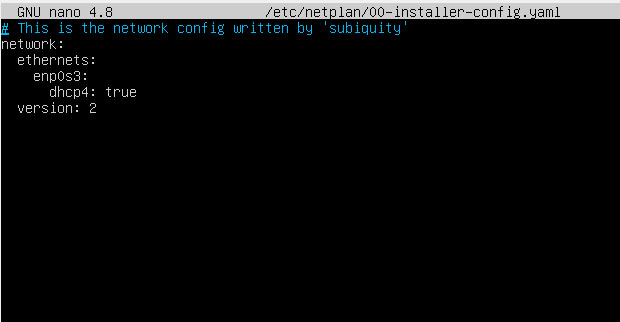
network:
ethernets:
enp0s3:
addresses: []
dhcp4: true
optional: true
version: 2
● Нам необходимо привести настройки к следующему виду:
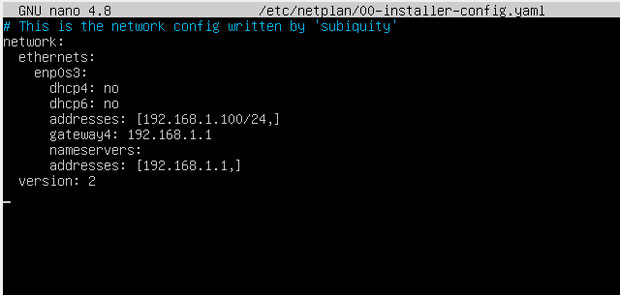
network:
ethernets:
enp0s3:
dhcp4: no
dhcp6: no
addresses: [192.168.1.100/24, ]
gateway4: 192.168.1.1
nameservers:
addresses: [192.168.1.1, ]
version: 2
● Теперь осталось только применить изменения:
sudo netplan apply● Так же если вы не уверены на 100% в правильности своих настроек, сначала можно использовать
sudo netplay tryЭта команда применит настройки и если всё правильно, выдаст запрос на их сохранение. Если на этот запрос не ответить в течении 2х минут, настройки вернутся к изначальному состоянию.
Минус этого способа, если вы конфигурируете сервер например по сети через ssh, то смена IP адреса – приведет к разрыву соединения, и ответить на запрос о подтверждении настроек вы уже не сможете. Но вы сможете подключиться к серверу по его новым реквизитам, убедиться что всё работает, и по истечении 2х минут, когда настройки сбросятся на старые, применить их окончательно.
Данные нехитрые манипуляции позволят нам настроить статический IP адрес сервера, который будет сохранен после перезагрузки.
Источник: adminguide.ru
ᅠ